


すぐにやめれる無駄遣い
maria
おひとりさま明るい老後計画

返礼品で美味しいものを楽しんだり、応援したい地方を支援したりしながら節税できるふるさと納税。コロナ以降おうち時間を楽しむために利用者数も年々増えているんだとか。
わたしは毎年自分で確定申告をしているので、ふるさと納税の寄付金控除の申請も確定申告で行っています。申告時、ふるさと納税の情報は件数分すべて手入力する必要があります。今年も同様にふるさと納税の申告を済ませたのですが、実はこの入力作業が簡単に行える方法があることを確定申告完了後に知りました…
今年は間に合いませんでしたが来年からはこの方法で確定申告を済ませたいです。
各市区町村の負担を軽くすることを目的に、寄附金受領証明書の発行をふるさと納税サイトから一括で電子データ(XMLファイル)をダウンロードできるようになりました。e-taxで確定申告を行う場合は、この電子データ添付するだけで簡単に申請できるようになりました。
ちなみに会社員でワンストップ特例制度を利用していれば確定申告を行う必要はありませんが、ワンストップ特例制度は5つの市区町村までであること、市区町村に書類とマイナンバーのコピーなど郵送しなくてはいけないこと、など意外と面倒な手続きがあるので慣れてしまえば確定申告のほうが手続きが簡単かもしれません。
それでは、わたしが利用している「楽天ふるさと納税」を参考にしてみたいと思います。
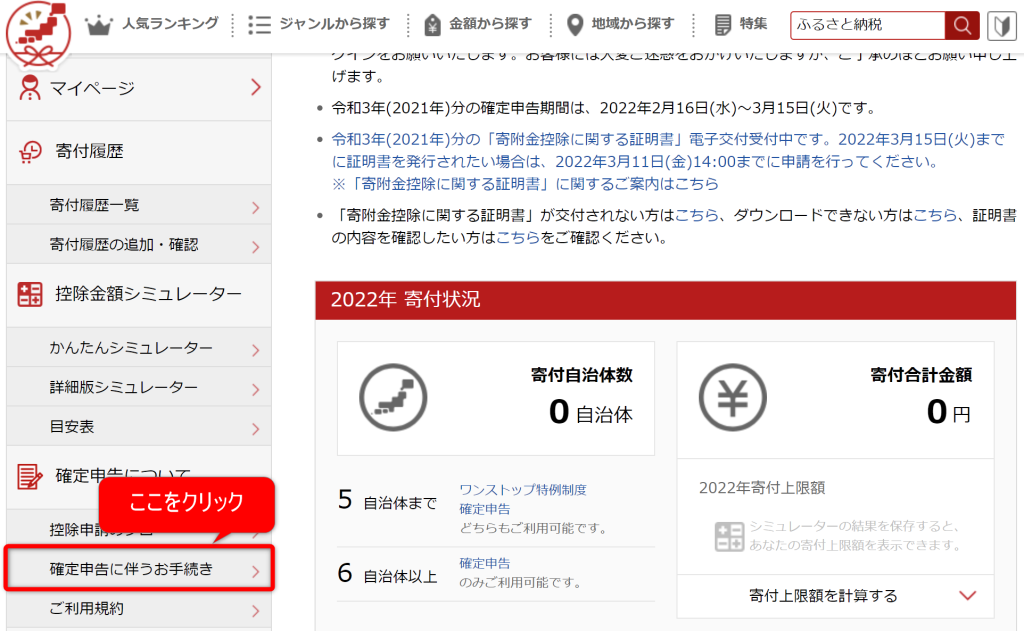
楽天ふるさと納税サイトにログイン後、マイページの「確定申告に伴うお手続き」というメニューをクリック。
確定申告に伴うお手続きのページに移動したら、分かりやすく手続きの流れが書いてあるので手続きの前に一読することをおすすめします。ページの下のほうにある「証明書の交付希望年をお選びください」から電子データを発行することができます。
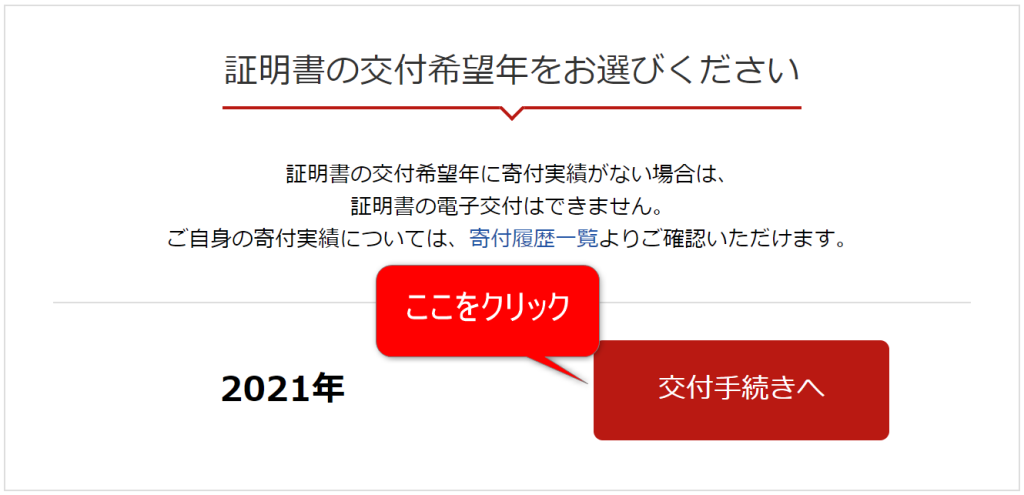
クリックすると個人情報の確認→利用規約→申請の流れで申請が完了します。交付までには3~6営業日ほどかかりますので、申請直後はステータスが「準備中です」となっていますが、交付手続きが完了すると「電子ポストをご利用可能です」にステータスが変更され、寄付金控除に関する証明書がXMLデータというものでダウンロードできます。このXMLデータをe-taxで確定申告を行う時に添付すればOKです。
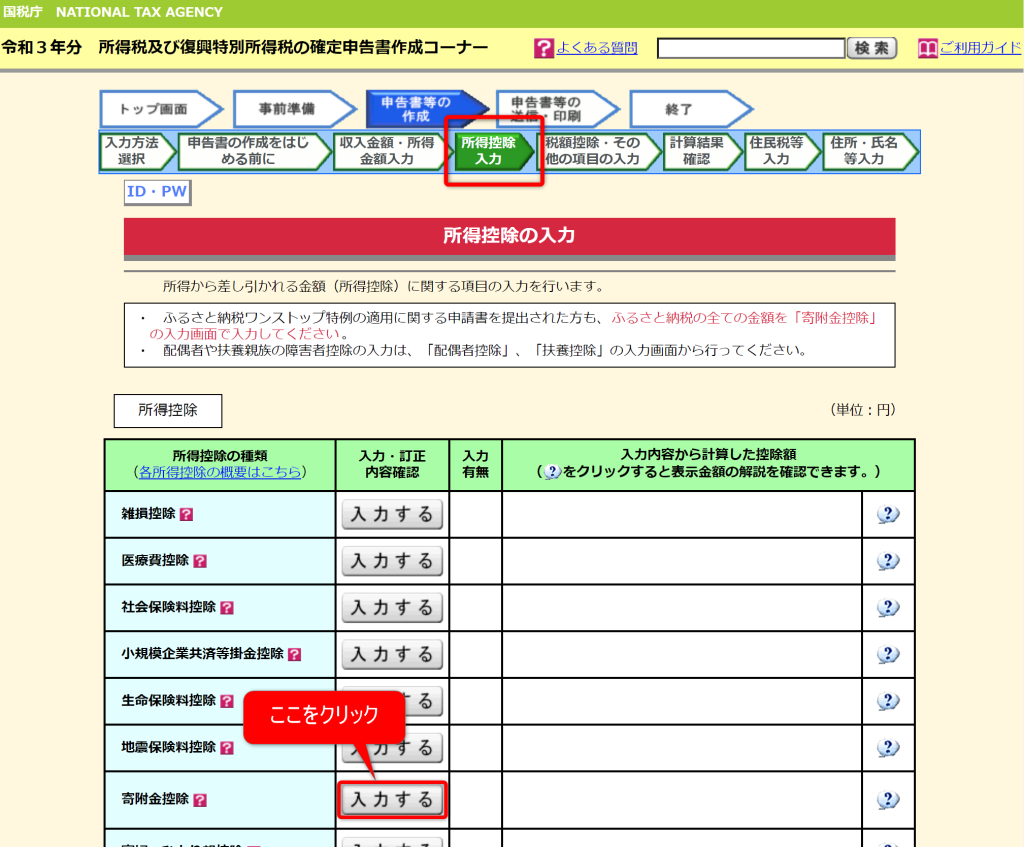
e-taxでの申請方法は「確定申告書作成コーナー」の「所得控除入力ページ」に移動後、「寄付金控除」というメニューをクリックします。
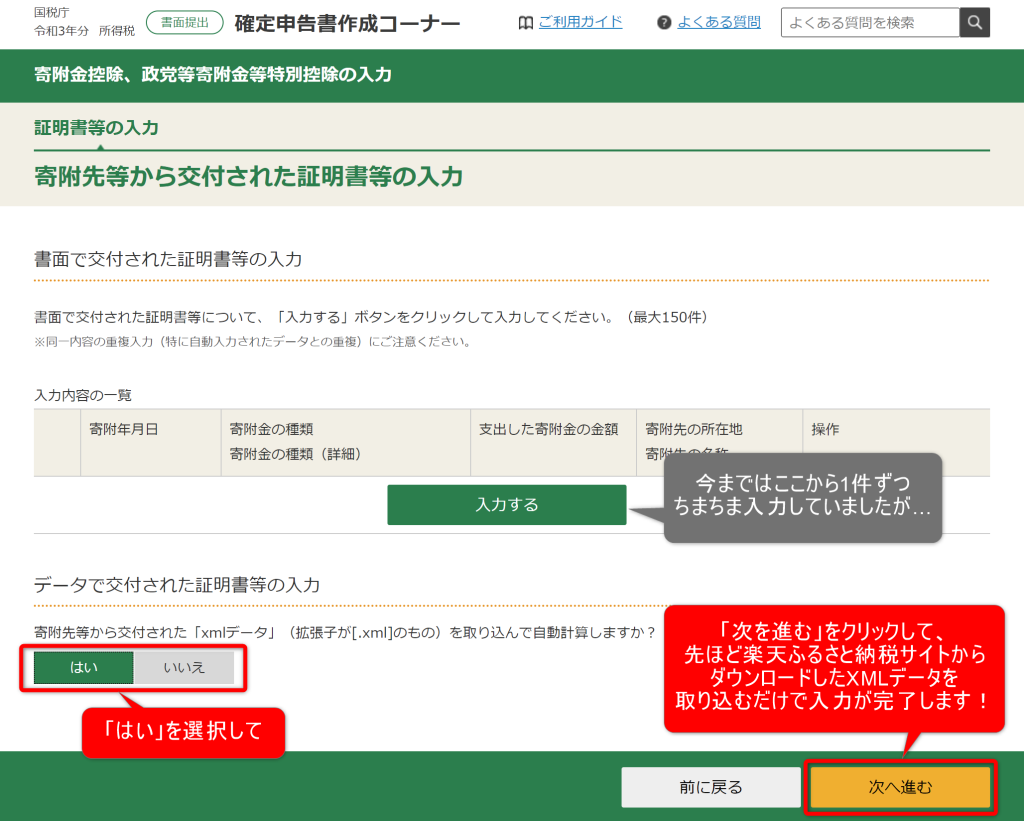
「寄付先等から交付された証明書等の入力」画面が表示されます。今まではここでふるさと納税をした市区町村の情報を送られてきた寄附金受領証明書を見ながら1件ずつ間違えないように入力していました。
今年から「データで交付された証明書等の入力」を「はい」にして次に進めば、楽天ふるさと納税サイトからダウンロードしたXMLデータを取り込むだけで入力が完了します。間違えがないか取り込んだデータを確認する必要がありますが、自分で金額などを手入力するより簡単で入力ミスを減らせると思います。
楽天ふるさと納税サイトからの交付手続きに3~6営業日かかるので、今日から交付手続きをしても、確定申告締め切りの令和4年3月15日には間に合わないようです。すみません。もっと早くにこんな便利な方法があることを気づけていれば、間に合うタイミングでお知らせできたのですが…


